Les Variables Google Docs
Apprenez à utiliser les variables dans Google Docs pour remplir vos documents en une seule fois et éviter les erreurs de saisie. Guide gratuit et simple.
Un guide pratique d'Asso-Kino
La gestion de modèles de documents peut rapidement devenir laborieuse, particulièrement lorsqu’il s’agit de remplir manuellement des informations répétitives. Cet article explore l’utilisation des variables dans Google Docs, une fonctionnalité clé pour automatiser vos documents et garantir une parfaite cohérence rédactionnelle.
Ce système permet une mise à jour instantanée de l’ensemble d’un fichier à partir d’une seule modification. Voici comment exploiter cette fonction pour vos propositions, formulaires ou comptes-rendus.
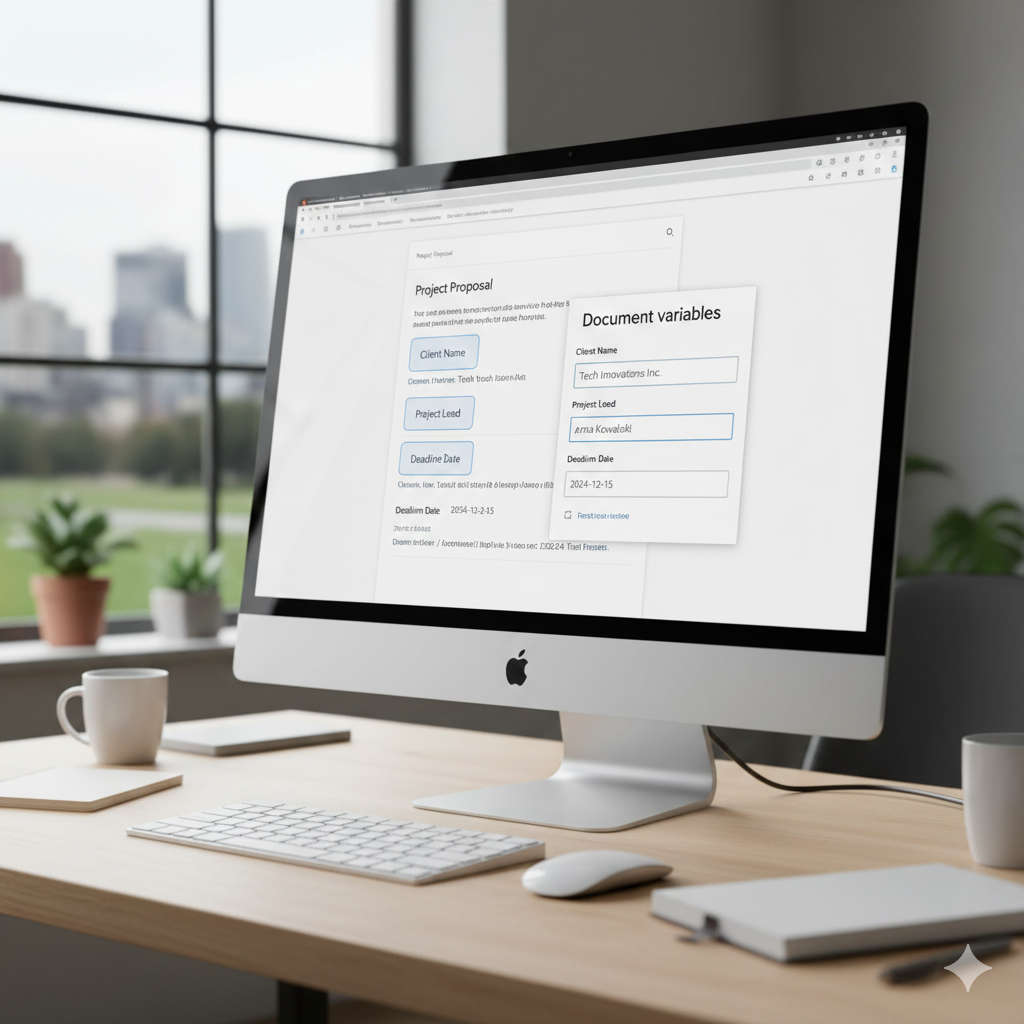
Qu’est-ce qu’une variable dans Google Docs ?
Une variable agit comme un marqueur dynamique au sein de votre texte. Au lieu de taper plusieurs fois le « Nom du bénéficiaire » ou une « Date de projet », vous insérez une variable. En modifiant la valeur une seule fois, l’information se met à jour automatiquement partout où elle apparaît.
Création rapide via les crochets
Utilisez des crochets pour aller plus vite : [Nom du projet]. Dès que vous fermez le crochet et appuyez sur la touche Tabulation, Google Docs transforme automatiquement ce texte en variable. Un panneau de gestion s’ouvre alors sur la droite pour définir les valeurs.

Insertion via le menu « @ »
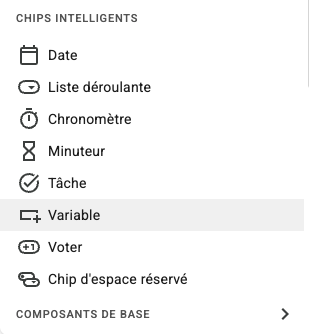
Vous pouvez également intégrer des variables en utilisant le symbole @. En tapant ce caractère, sélectionnez « Variables » dans la section des puces intelligentes. C’est la méthode idéale pour explorer les outils collaboratifs de Google Docs en un clin d’œil.
Attribution et mise à jour centralisée
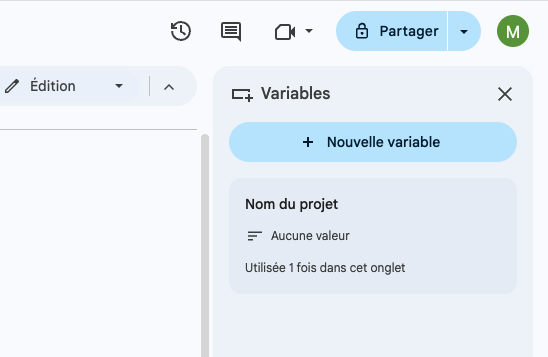
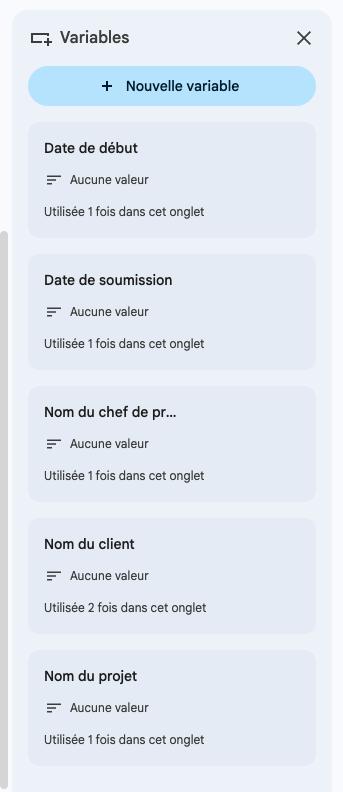
Pour compléter une variable, cliquez sur « Aucune valeur » dans le panneau latéral. Une fois l’information saisie, toutes les occurrences dans le document sont remplacées instantanément. Une seule modification dans le panneau suffit pour actualiser l’intégralité du fichier.
Optimisation des modèles associatifs
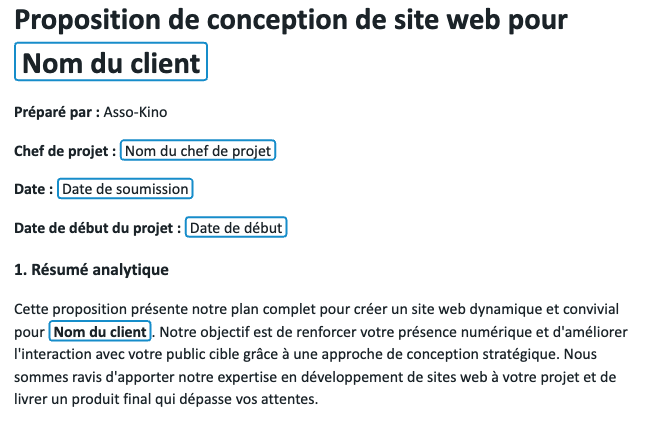
Les variables prennent tout leur sens lors de la création de modèles réutilisables. Concevez un document type avec vos variables et sauvegardez-le. Chaque copie créée par vos collaborateurs conservera ces variables actives pour une personnalisation ultra-rapide.
Gestion fluide via le panneau de contrôle
Le panneau latéral droit sert de centre de commande. Il récapitule toutes les variables utilisées, vous évitant ainsi de parcourir de longues pages pour vérifier si une information a été oubliée. Un gain de temps considérable pour les documents longs.
Partage et export professionnel
Une fois vos variables renseignées, exportez votre document (en PDF par exemple). Google Docs assure un rendu propre : les contours des variables disparaissent pour laisser place à un document au rendu professionnel et définitif.
Conclusion
L’usage des variables dans Google Docs est un véritable levier de performance. En maîtrisant cet outil, vous standardisez vos processus, réduisez les erreurs manuelles et gagnez du temps pour ce qui compte vraiment.